
دليل استخدام نظام سوا
خطوة بخطوة: من إنشاء الحساب حتى كشف الرواتب — للمدير وللموظف
خطوة بخطوة: من إنشاء الحساب حتى كشف الرواتب — للمدير وللموظف
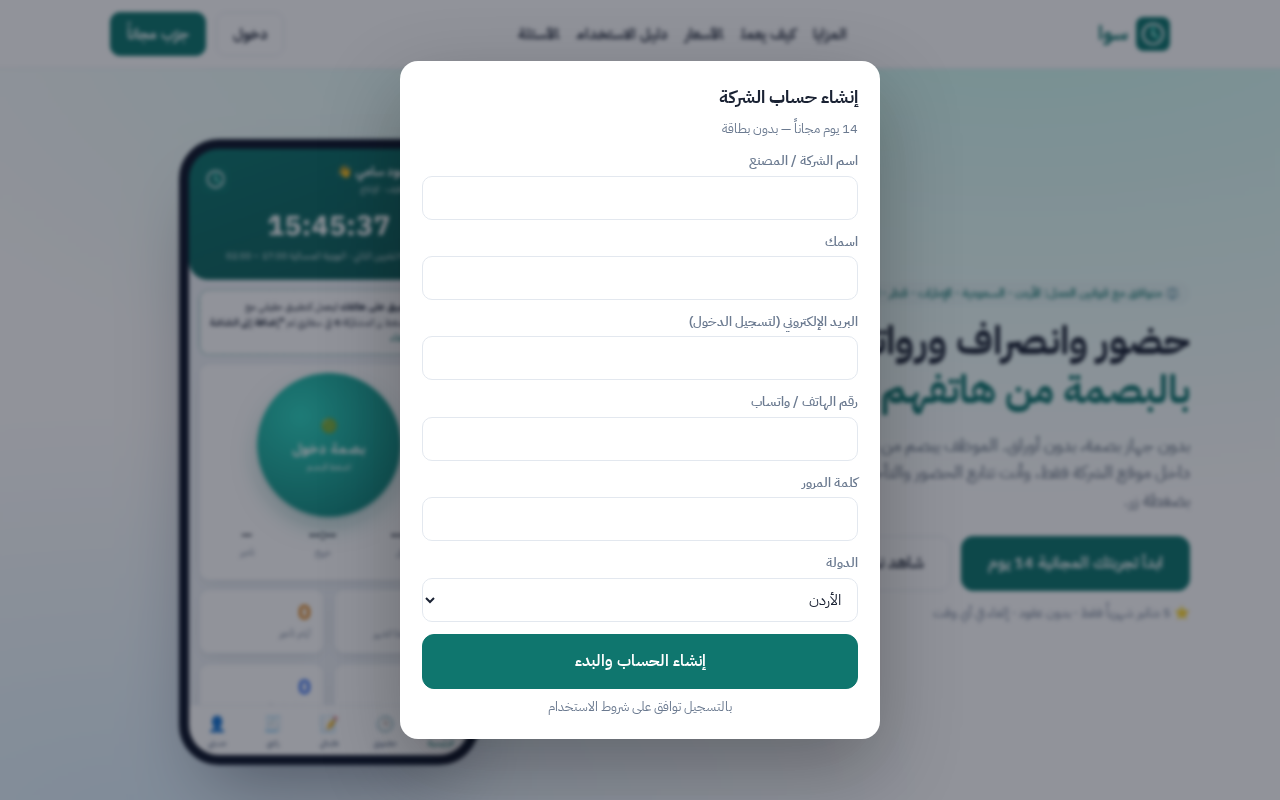
افتح الموقع واضغط جرّب مجاناً أو إنشاء حساب الشركة.
أدخل اسم الشركة، اسمك، بريدك الإلكتروني، رقم هاتفك، وكلمة مرور (6 أحرف فأكثر) ثم اضغط إنشاء الحساب والبدء.
ستفتح لوحة التحكم مباشرة. لديك 14 يوماً مجاناً بكل المزايا.
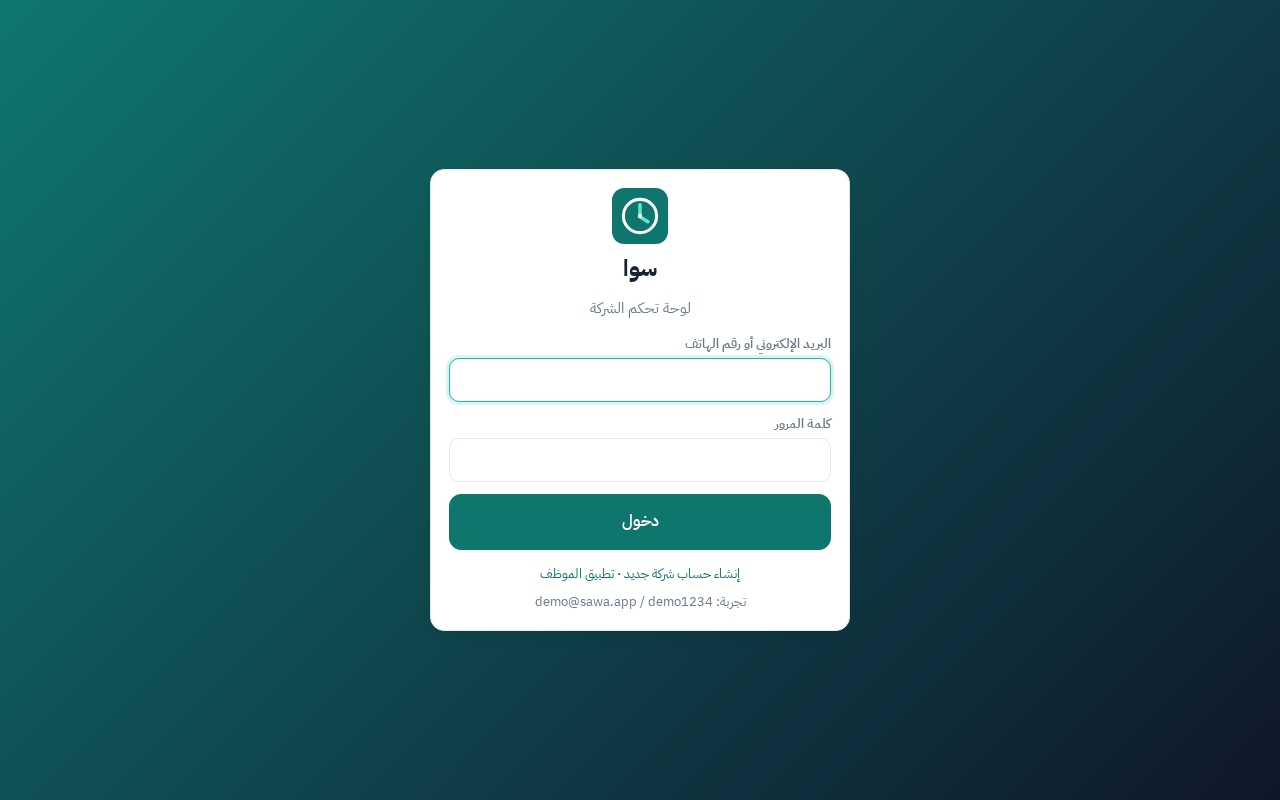
لاحقاً، للدخول: افتح /app وأدخل بريدك وكلمة المرور.
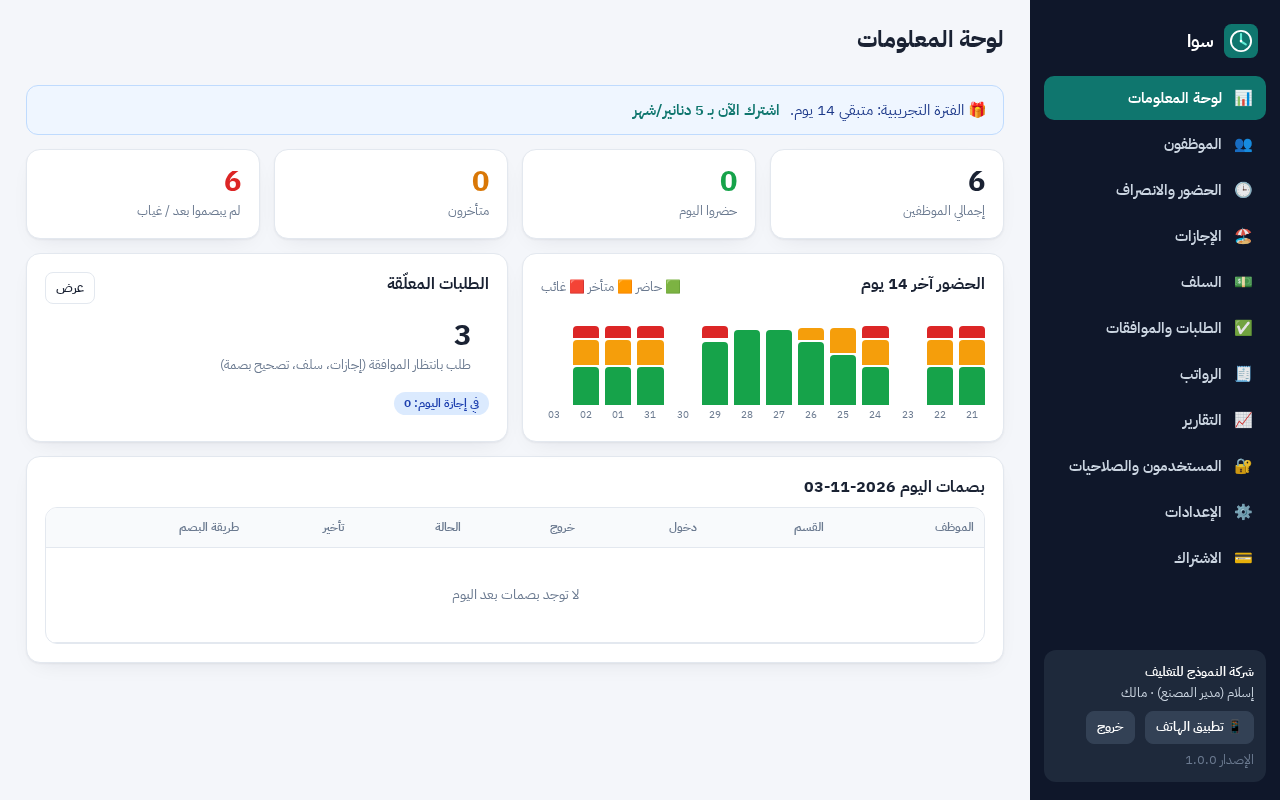
عند أول دخول للوحة التحكم يظهر معالج من 3 خطوات (دقيقتان):
الدولة وقانون العمل: اختر دولة الشركة — الأردن، السعودية، الإمارات، قطر، الكويت، البحرين، عُمان، مصر أو العراق. يعرض لك النظام ملخص القانون (ساعات العمل، العمل الإضافي، الإجازات السنوية والمرضية، نسب الضمان/التأمينات) ويطبّق هذه القيم تلقائياً على الرواتب والحضور.

الورديات: أضف بعدد ما تحتاج (A، B، C، D…) مع وقت البداية والنهاية ولكل وردية عطلتها الأسبوعية إن اختلفت. الورديات الليلية التي تنتهي بعد منتصف الليل مدعومة (مثلاً 20:00 → 04:00).

مكان البصم: من أي مكان (للتجربة) أو داخل نطاق GPS أو شبكة Wi-Fi.

| الدولة | ساعات/يوم | إضافي عادي | إضافي عطلة | إجازة سنوية | مرضية بأجر كامل | ضمان/تأمينات على المواطن | الوافد |
|---|---|---|---|---|---|---|---|
| الأردن | 8 | 125% | 150% | 14 (21 بعد 5 سنوات) | 14 يوم | 7.5% | 7.5% |
| السعودية | 8 (رمضان 6) | 150% | 150% | 21 (30 بعد 5 سنوات) | 30 يوم ثم 60 بـ75% | 9.75% (الجدد 10.75%) | 0% |
| الإمارات | 8 | 125% | 150% | 30 | 15 ثم 30 بنصف أجر | 5% | 0% |
| قطر | 8 (رمضان 6) | 125% | 150% | 21 (28 بعد 5 سنوات) | 14 ثم 28 بنصف أجر | 7% | 0% |
| الكويت | 8 | 125% | 150% (عطل رسمية 200%) | 30 | 15 ثم متدرج | 8% | 0% |
| البحرين | 8 (رمضان 6) | 125% | 150% | 30 | 15 ثم 20 بنصف أجر | 8% | 1% |
| عُمان | 9 (رمضان 6) | 125% | 150% | 30 | 14 ثم متدرج | 8% | 0% |
| مصر | 8 | 135% | 200% | 21 (30 بعد 10 سنوات) | 75% من الأجر | 11% | 0% |
| العراق | 8 | 150% | 200% | 21 | 30 يوم | 5% | 5% |
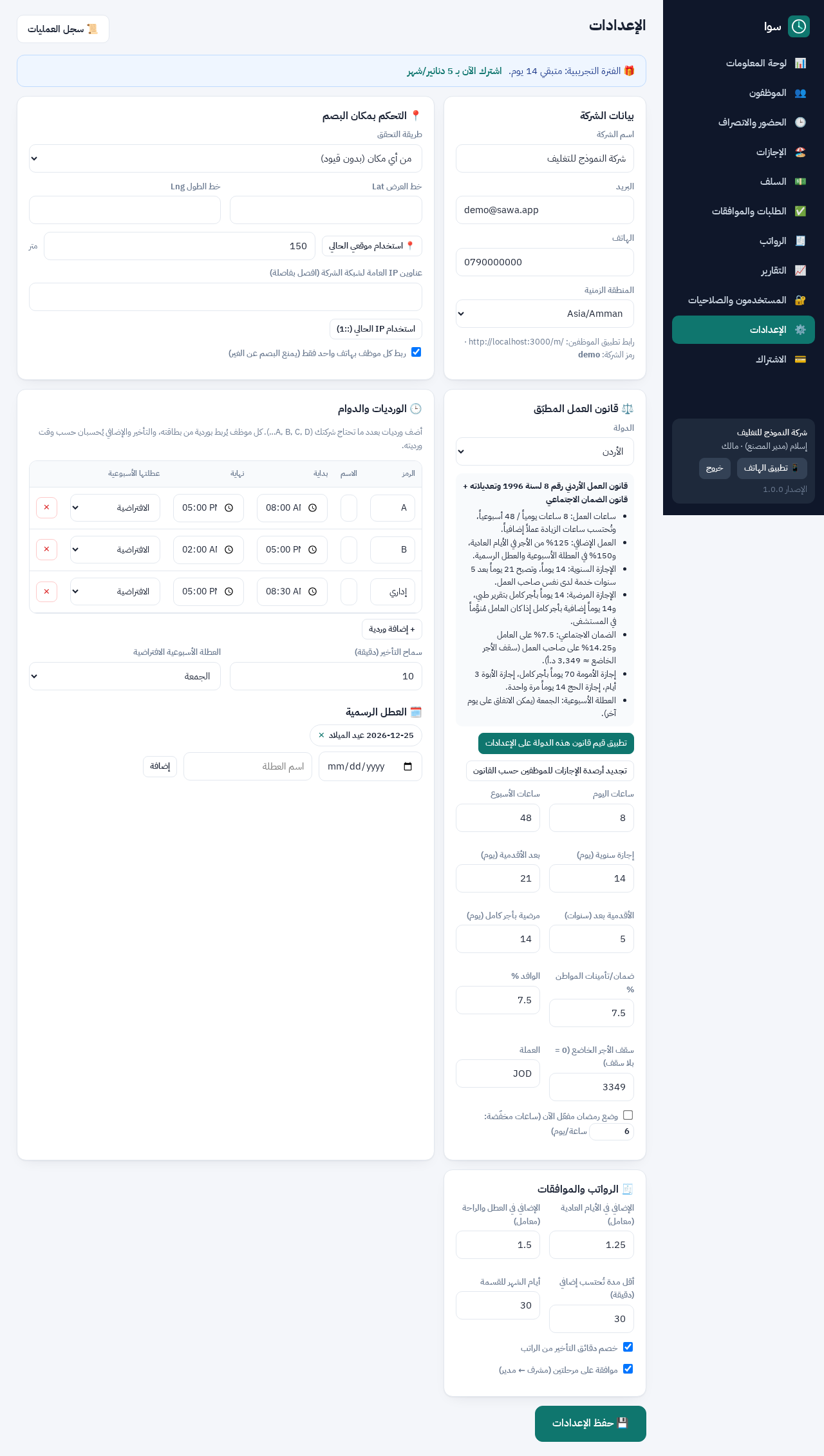
من القائمة الجانبية افتح الإعدادات. اضبطها مرة واحدة قبل إضافة الموظفين:
التحكم بمكان البصم: اختر إحدى الطرق:
ربط كل موظف بهاتف واحد: اتركه مفعّلاً حتى لا يبصم أحد عن زميله. إذا غيّر الموظف هاتفه، اضغط فك الهاتف من صفحة الموظفين.
الدوام: بداية ونهاية الدوام الافتراضي، سماح التأخير بالدقائق، العطلة الأسبوعية، والعطل الرسمية. يمكن تخصيص دوام مختلف لكل موظف من بطاقته.
الرواتب والموافقات: معامل الوقت الإضافي (1.25 أو 1.5)، أيام الشهر للقسمة (30)، نسبة الضمان، وهل يُخصم التأخير، وهل الموافقة على مرحلتين.
اضغط 💾 حفظ الإعدادات.
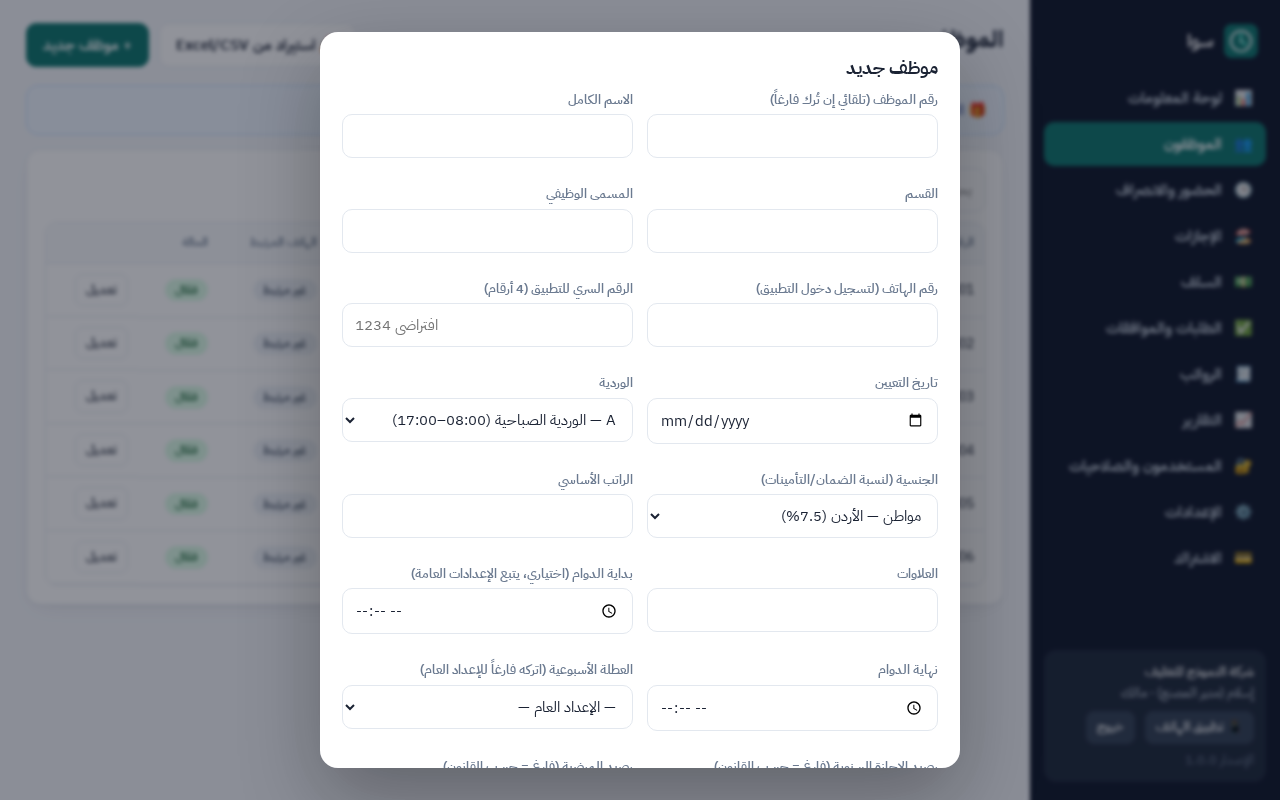
افتح الموظفون ← + موظف جديد.
أدخل الاسم، القسم، الوظيفة، رقم الهاتف (هو اسم المستخدم في تطبيق الهاتف) والرقم السري (4 أرقام؛ الافتراضي 1234)، الراتب الأساسي والعلاوات، الوردية، وأرصدة الإجازات.
اضغط حفظ. يُنشأ حساب التطبيق للموظف تلقائياً.
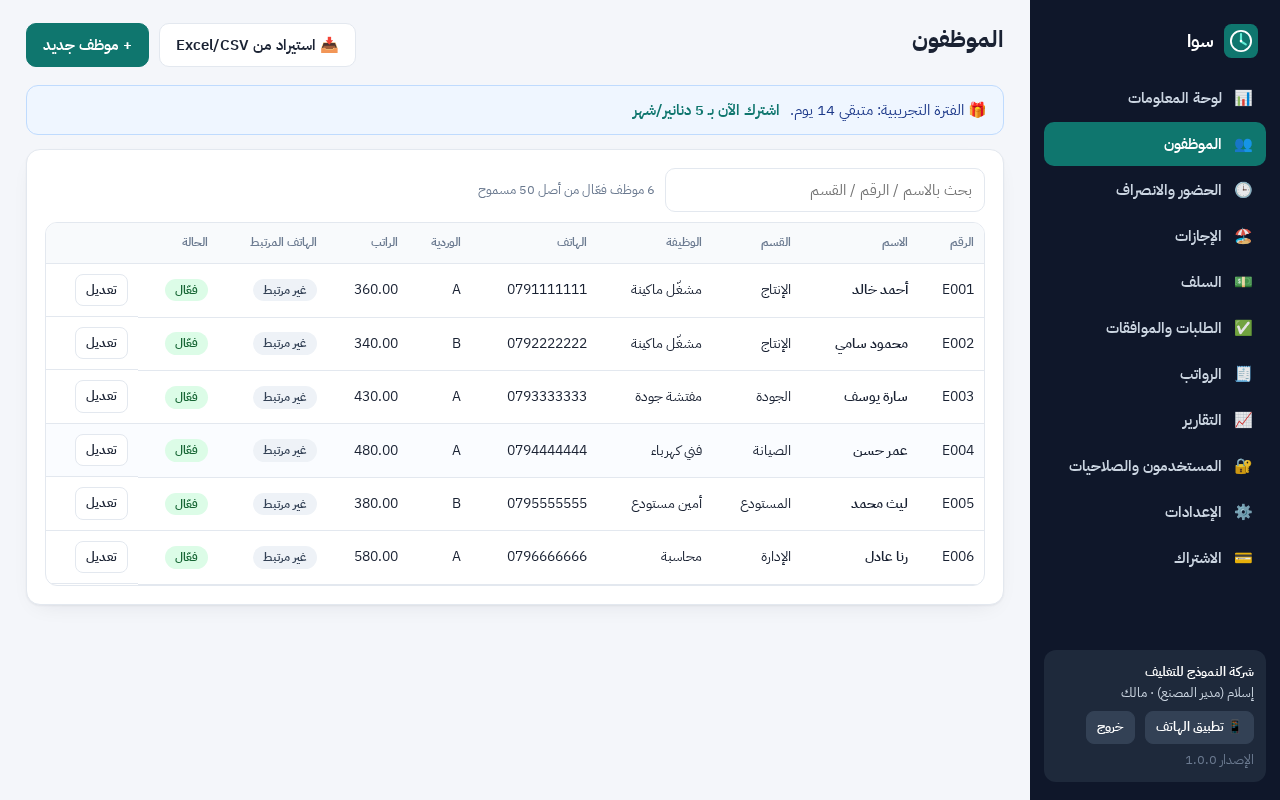
في Excel رتّب الأعمدة: الرقم، الاسم، القسم، الوظيفة، الهاتف، الراتب الأساسي، العلاوات، الوردية.
حدّد الصفوف وانسخها (Ctrl+C)، ثم في النظام اضغط 📥 استيراد من Excel/CSV والصق (Ctrl+V) ثم استيراد.
المستخدمون هم من يدخل لوحة التحكم (مدير، محاسب، مهندس إنتاج، HR…). الموظفون العاديون يدخلون تطبيق الهاتف فقط.
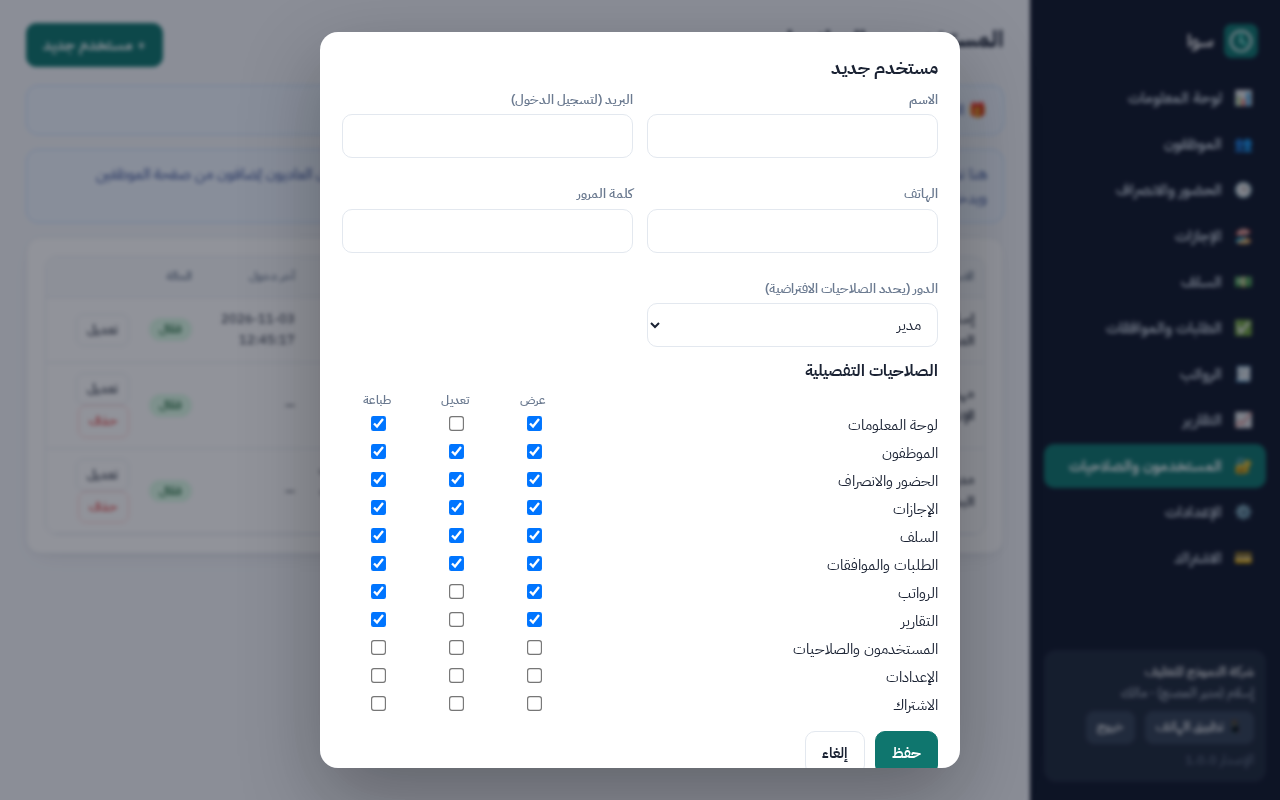
افتح المستخدمون والصلاحيات ← + مستخدم جديد.
أدخل الاسم والبريد وكلمة المرور، واختر الدور (مدير نظام / مدير / مشرف) — يعبّئ الصلاحيات الافتراضية.
عدّل الصلاحيات التفصيلية لكل صفحة: عرض / تعديل / طباعة. مثال: المحاسب يرى الرواتب ويعدّلها، المشرف يرى الحضور ويوافق على الطلبات فقط.
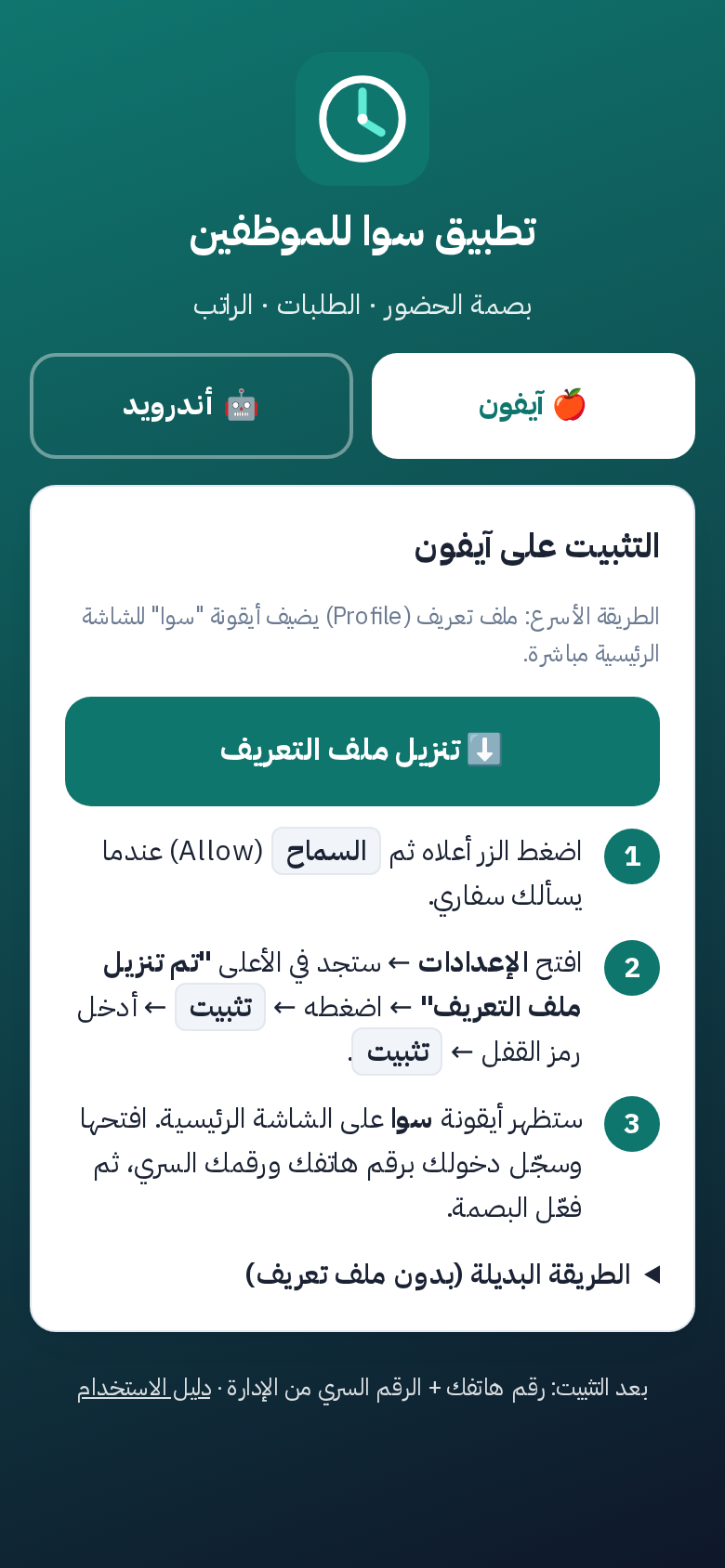
أرسل للموظفين رابط صفحة التنزيل: yourdomain.com/download — تتعرف على نوع الهاتف تلقائياً:
اضغط ⬇️ تنزيل ملف التعريف ثم السماح.
افتح الإعدادات ← "تم تنزيل ملف التعريف" (أعلى الصفحة) ← تثبيت ← رمز القفل ← تثبيت.
تظهر أيقونة سوا على الشاشة الرئيسية فوراً — بدون متجر وبدون Safari.
اضغط ⬇️ تنزيل تطبيق سوا (APK) وافتح الملف من التنزيلات.
إن ظهر تحذير "مصدر غير معروف": الإعدادات ← السماح من هذا المصدر ← ارجع ← تثبيت.
افتح سوا من قائمة التطبيقات وسجّل دخولك.
افتح Safari واكتب رابط التطبيق: yourdomain.com/m
اضغط زر المشاركة (المربع مع السهم للأعلى) في أسفل الشاشة.
مرّر للأسفل واختر "إضافة إلى الشاشة الرئيسية" (Add to Home Screen).
اضغط إضافة. ستظهر أيقونة "سوا" على الشاشة الرئيسية — افتح التطبيق منها دائماً.
عند أول فتح، اسمح بـ الموقع والإشعارات عند الطلب.
آيفون: زر المشاركة (2) ثم "إضافة إلى الشاشة الرئيسية" (3)
افتح متصفح Chrome واكتب رابط التطبيق: yourdomain.com/m
غالباً يظهر شريط في الأسفل "تثبيت التطبيق" — اضغطه. وإن لم يظهر، اضغط قائمة ⋮ (النقاط الثلاث) أعلى اليمين.
اختر "تثبيت التطبيق" أو "إضافة إلى الشاشة الرئيسية" ثم تثبيت.
ستظهر أيقونة "سوا" بين تطبيقاتك. افتحه منها دائماً واسمح بـ الموقع والإشعارات.
أندرويد: قائمة ⋮ (2) ثم "تثبيت التطبيق" (3)
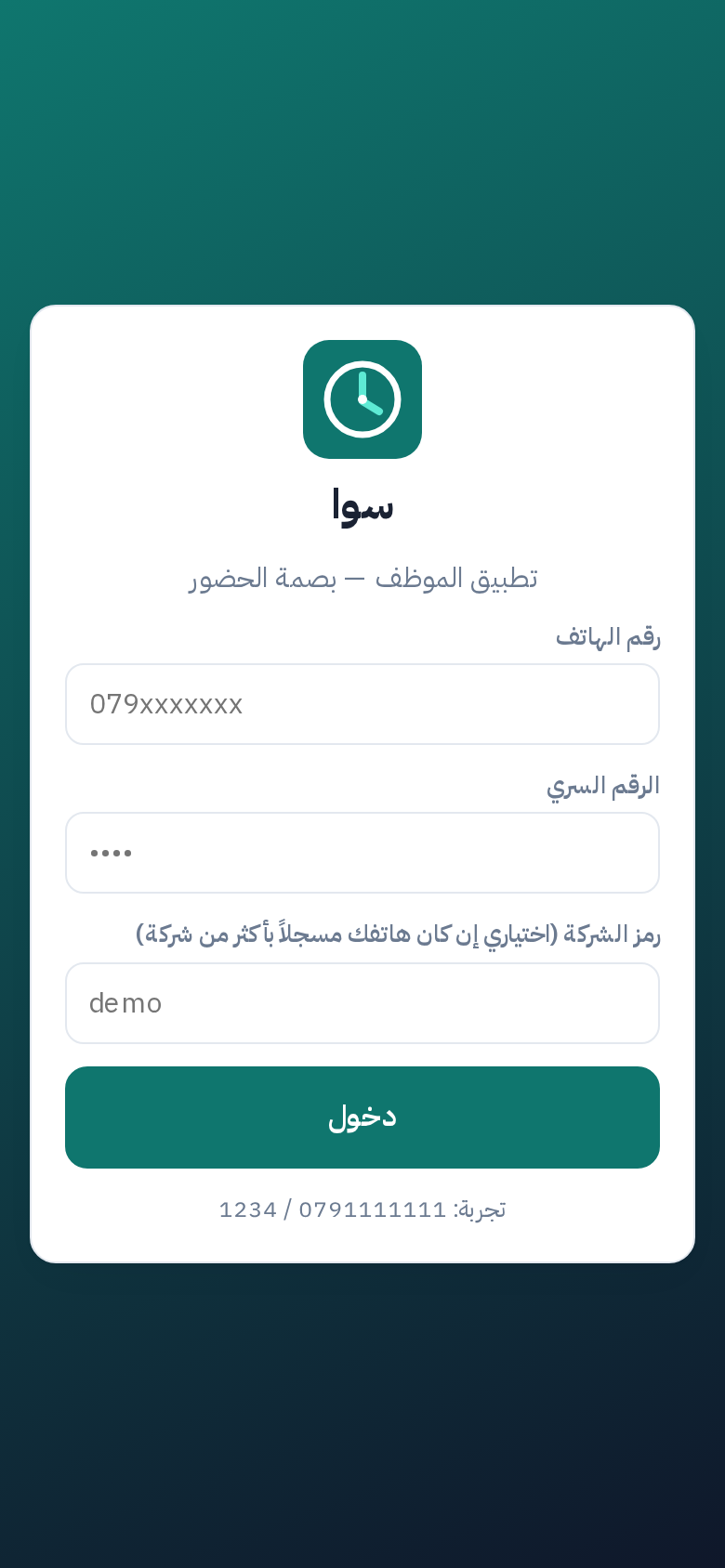
افتح تطبيق سوا من الشاشة الرئيسية، أدخل رقم هاتفك والرقم السري الذي أعطتك إياه الإدارة، ثم دخول.
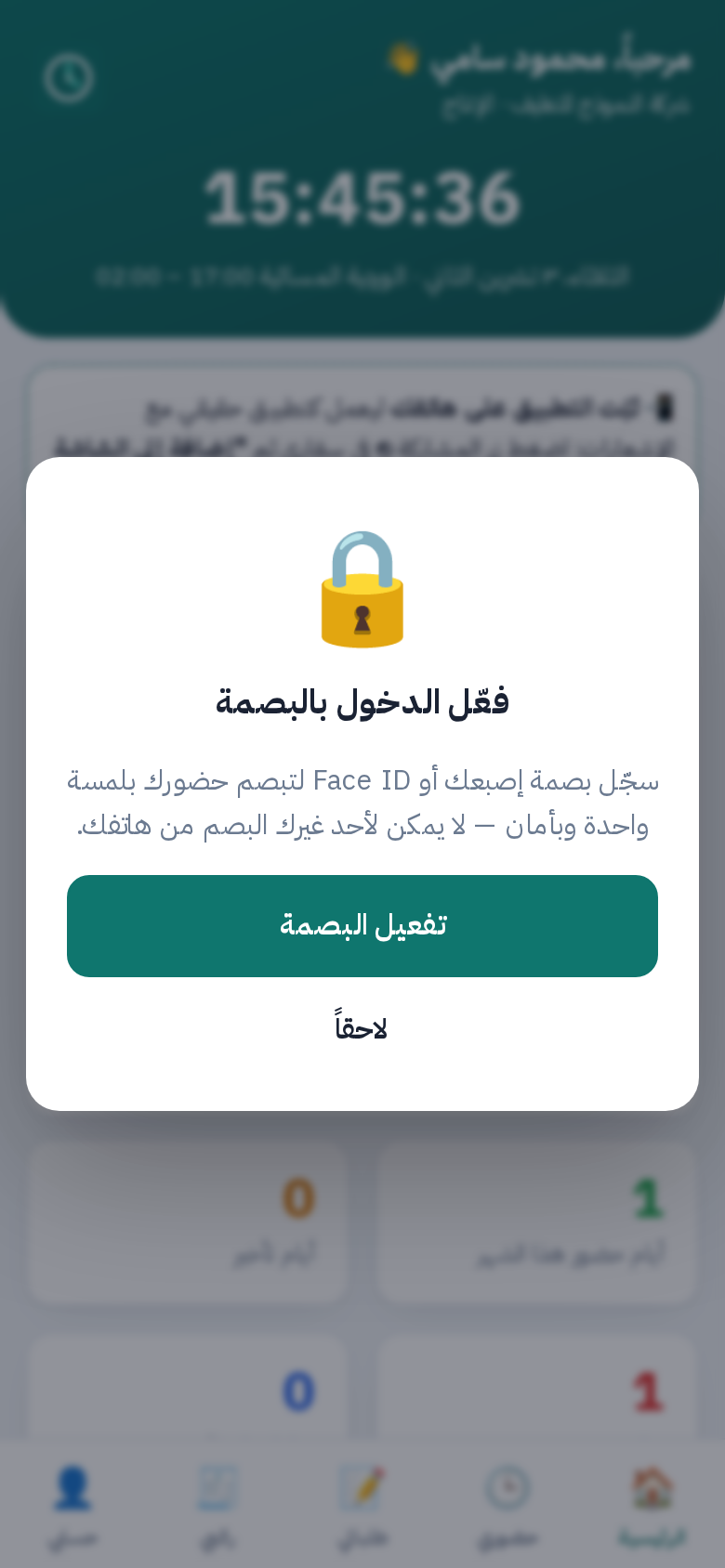
ستظهر نافذة "فعّل الدخول بالبصمة" — اضغط تفعيل البصمة وأكّد ببصمة إصبعك أو Face ID (نفس بصمة فتح الهاتف).
من الآن: الدخول للتطبيق وكل بصمة حضور تتم ببصمتك. لا يستطيع أحد غيرك البصم من هاتفك.
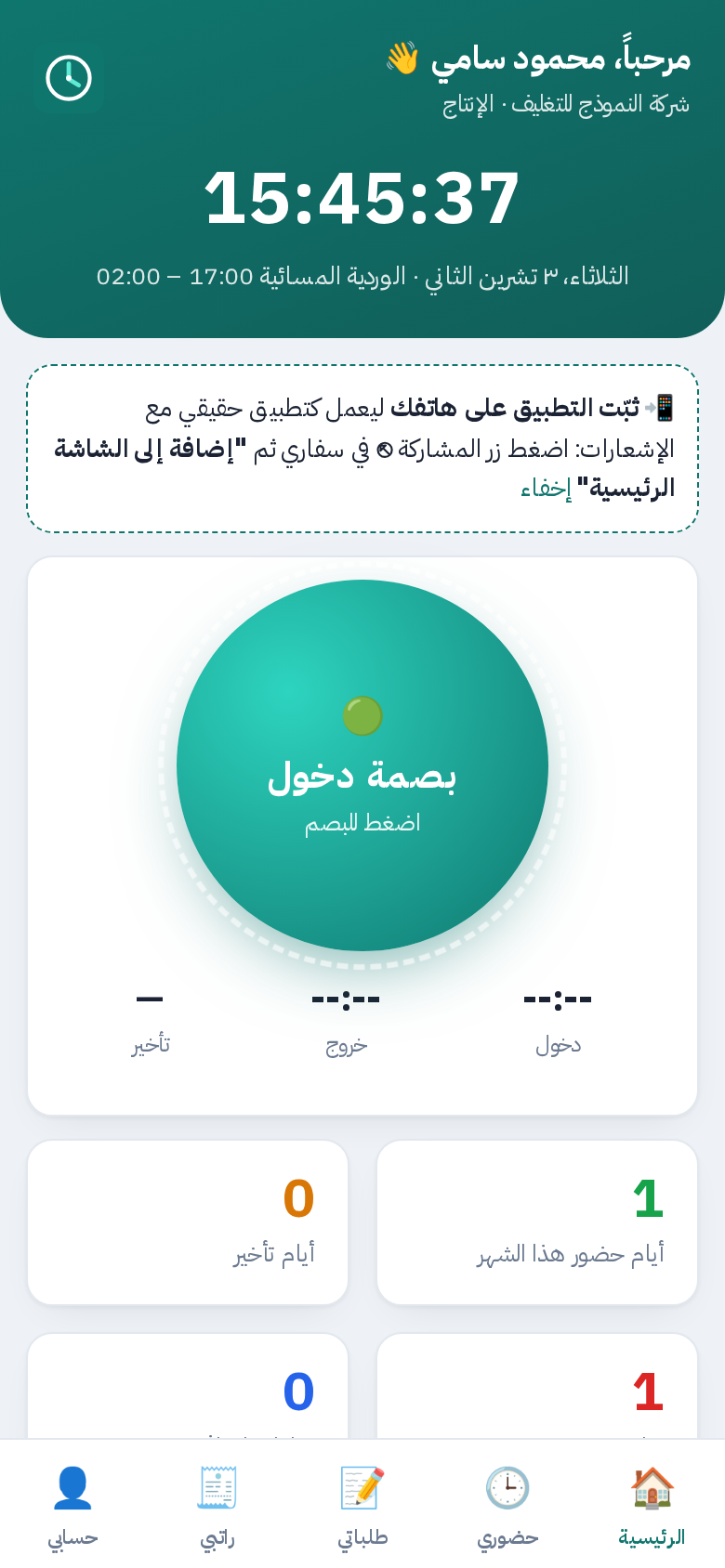
عند الوصول: افتح التطبيق واضغط الزر الأخضر الكبير بصمة دخول.
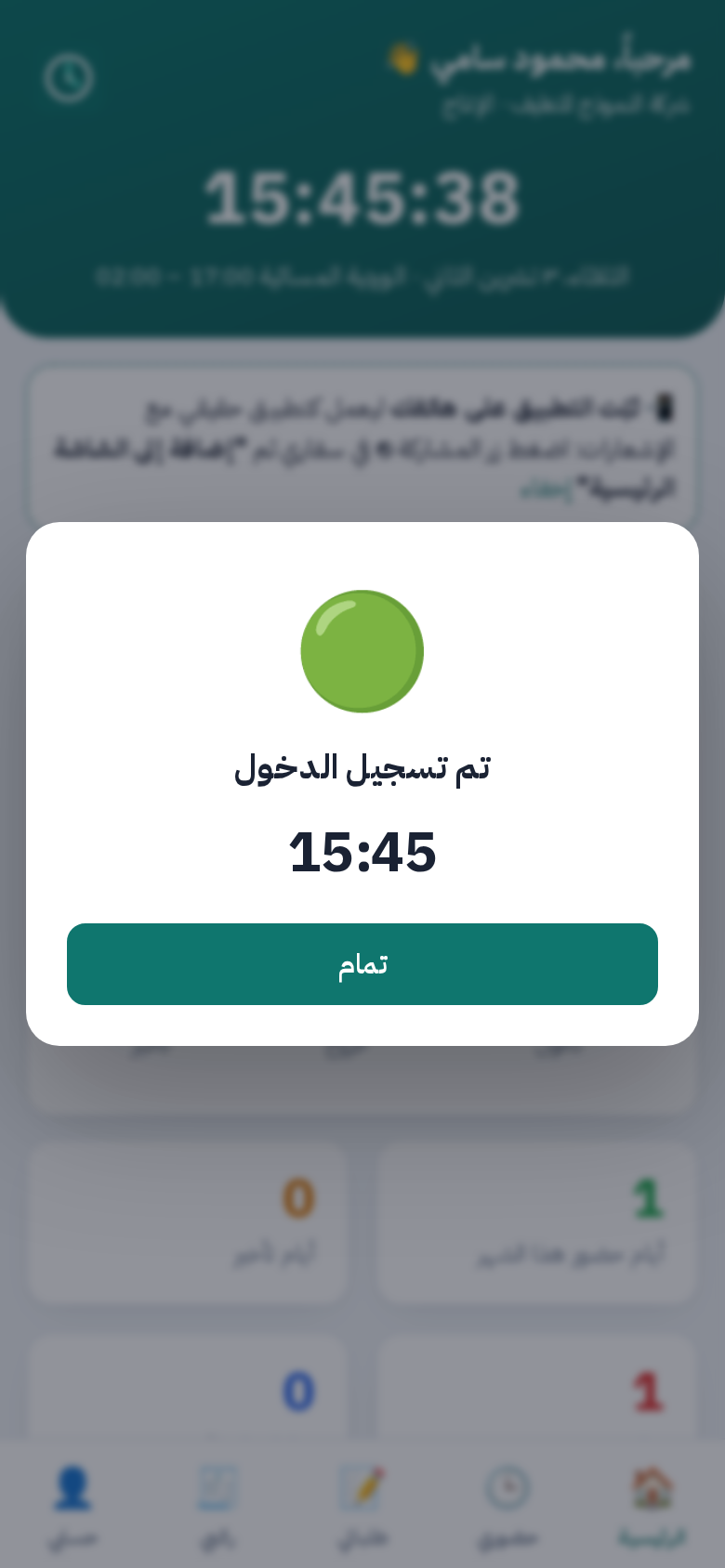
أكّد ببصمتك/وجهك. يتحقق التطبيق من موقعك أو شبكة الشركة، ثم يظهر وقت الدخول وأي تأخير.
عند المغادرة: الزر يصبح برتقالياً بصمة خروج — اضغطه وأكّد.
تبويب حضوري يعرض سجل الشهر كاملاً. نسيت أن تبصم؟ اضغط نسيت أبصم؟ لإرسال طلب تصحيح للإدارة.
تبويب طلباتي ← اختر 🏖️ إجازة أو 💵 سلفة أو 📝 طلب آخر.
عبّئ النوع والتواريخ أو المبلغ وعدد الأقساط والسبب ثم إرسال.
تابع حالة الطلب: قيد الانتظار ← موافقة أولية ← موافق/مرفوض. يصلك إشعار عند كل تغيير.
تبويب راتبي يعرض آخر قسيمة راتب معتمدة بالتفصيل.
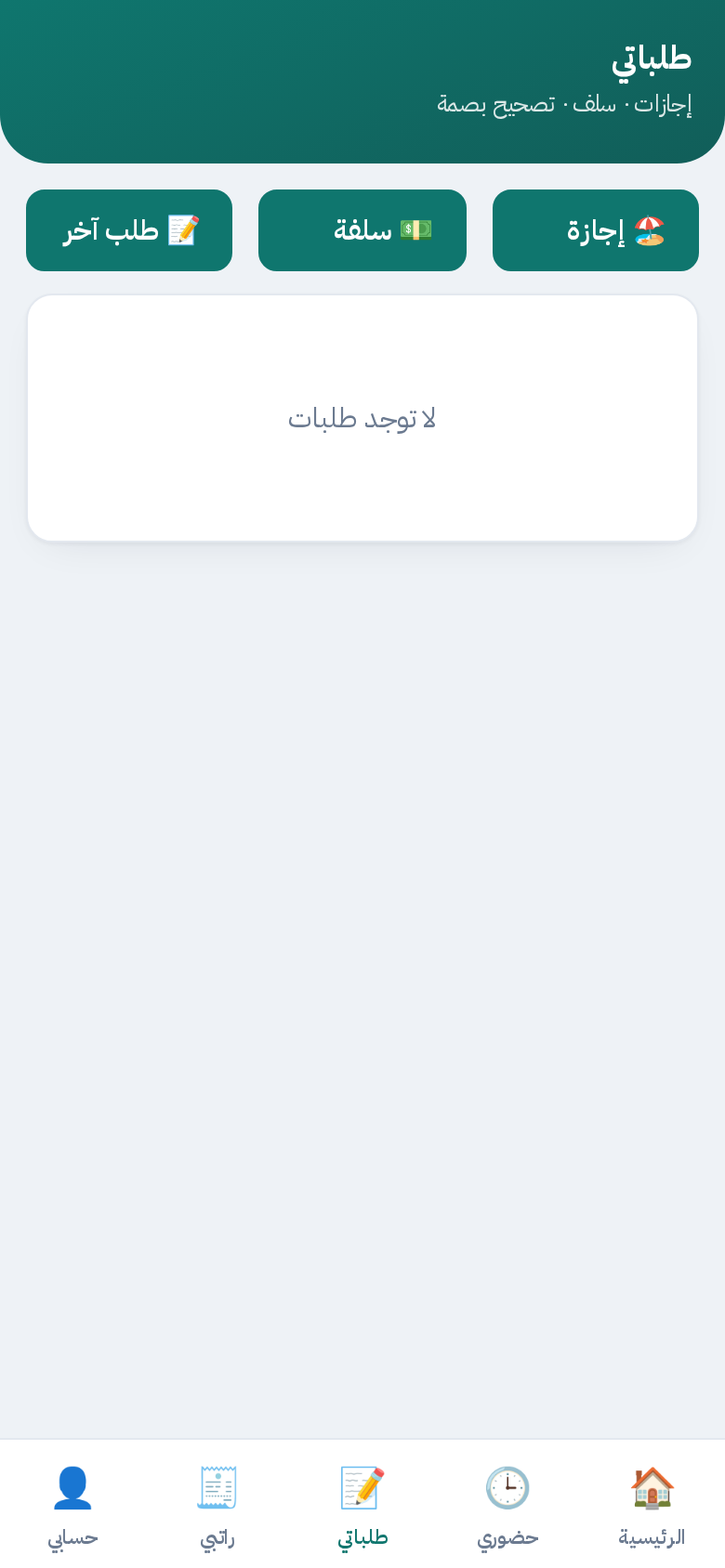
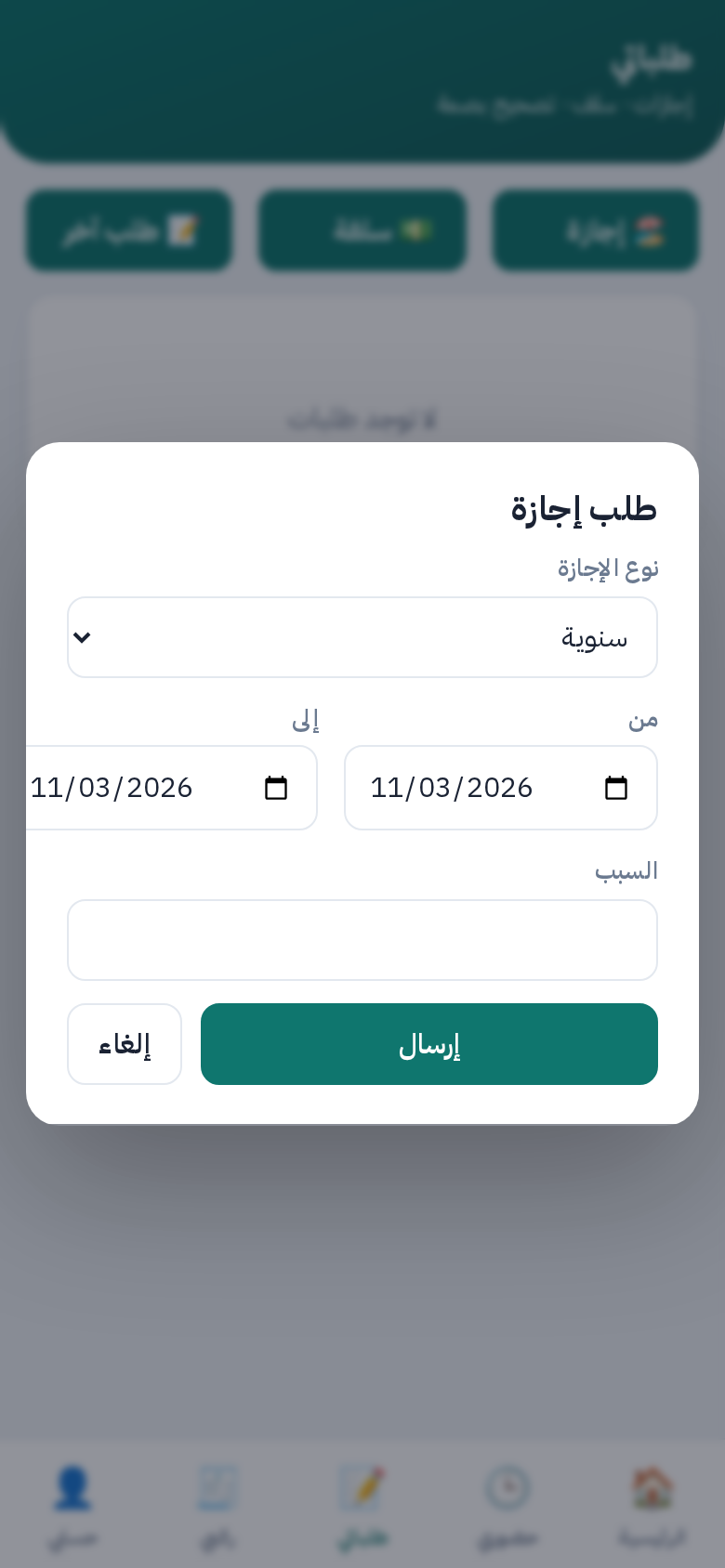
كل طلب جديد يصل كإشعار. افتح الطلبات والموافقات لرؤية كل المعلّق في مكان واحد.
اضغط ✔ موافقة أو ✖ رفض (مع سبب). مع الموافقة على مرحلتين: المشرف يوافق أولاً، ثم مستخدم آخر (المدير) يعتمد. المالك يعتمد مباشرة.
عند الاعتماد النهائي: تُخصم أيام الإجازة من الرصيد وتُعلَّم في الحضور، وتُخصم أقساط السلفة تلقائياً في الرواتب، وتُصحَّح البصمة في طلب التصحيح.
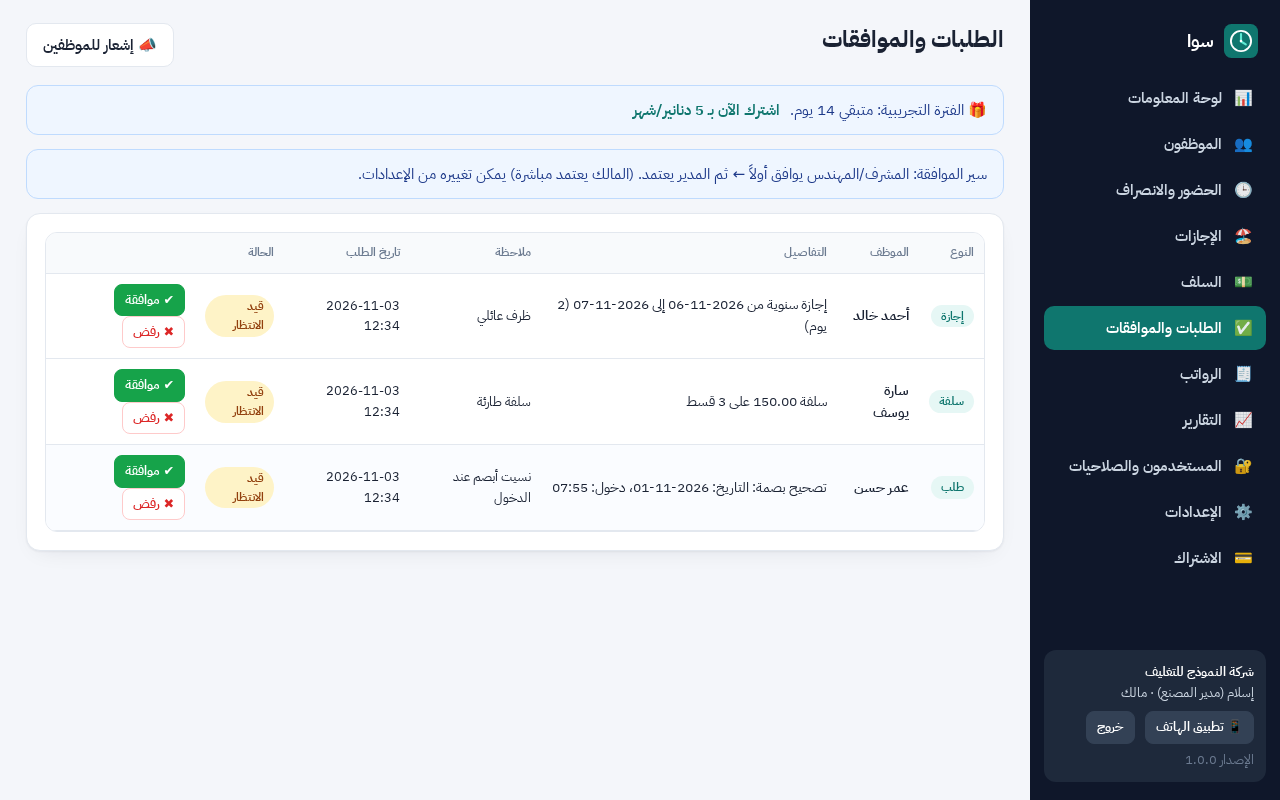
يمكن للإدارة أيضاً إدخال إجازة أو سلفة نيابةً عن الموظف من صفحتي الإجازات والسلف، وإرسال إشعار لكل الموظفين من زر 📣 إشعار للموظفين.
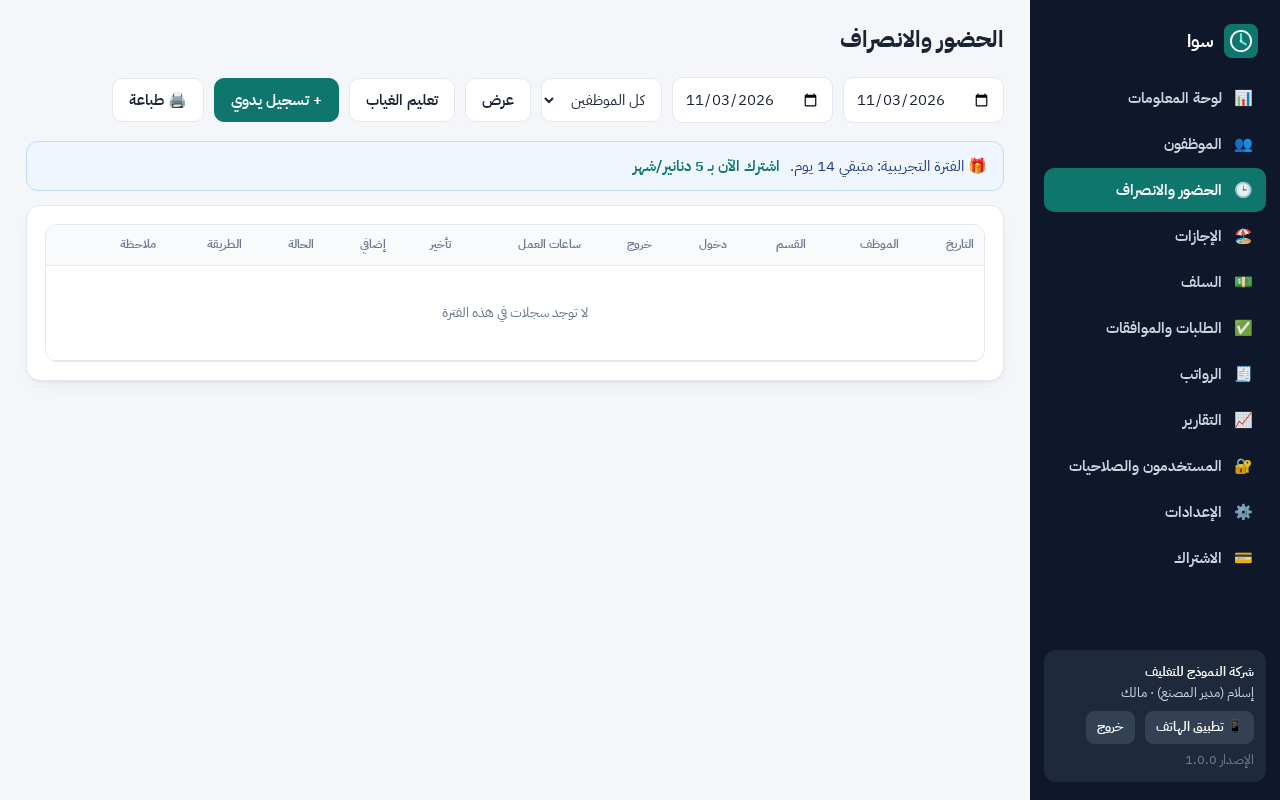
الحضور والانصراف: اختر الفترة والموظف. ترى الدخول/الخروج، ساعات العمل، التأخير، الإضافي، وطريقة البصم (🔒 بصمة / ✍️ إدارة) وموقع البصمة 📍.
تعديل لتصحيح أي سجل، + تسجيل يدوي لإضافة حضور، وتعليم الغياب آخر اليوم ليُسجَّل غياب لمن لم يبصم (مع مراعاة العطل والإجازات).
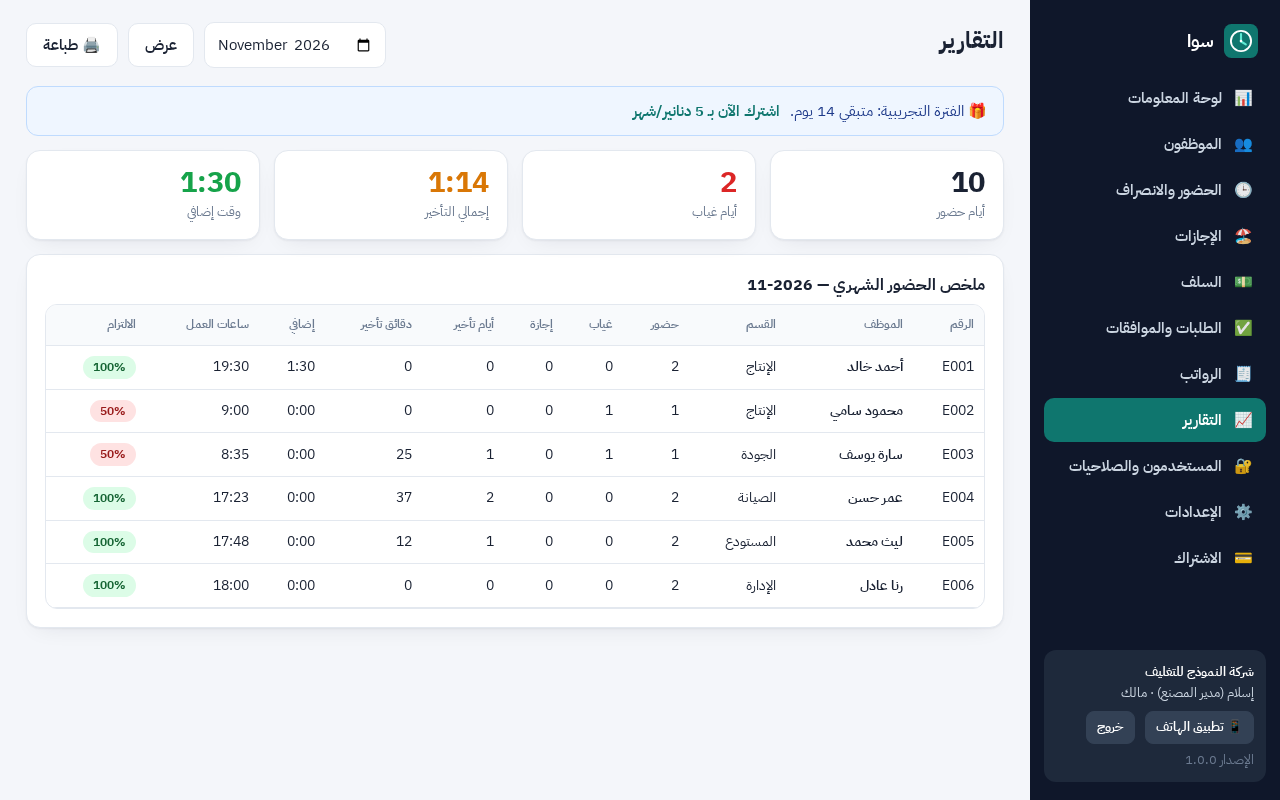
التقارير: ملخص شهري لكل موظف مع نسبة الالتزام — اطبعه أو صدّره.
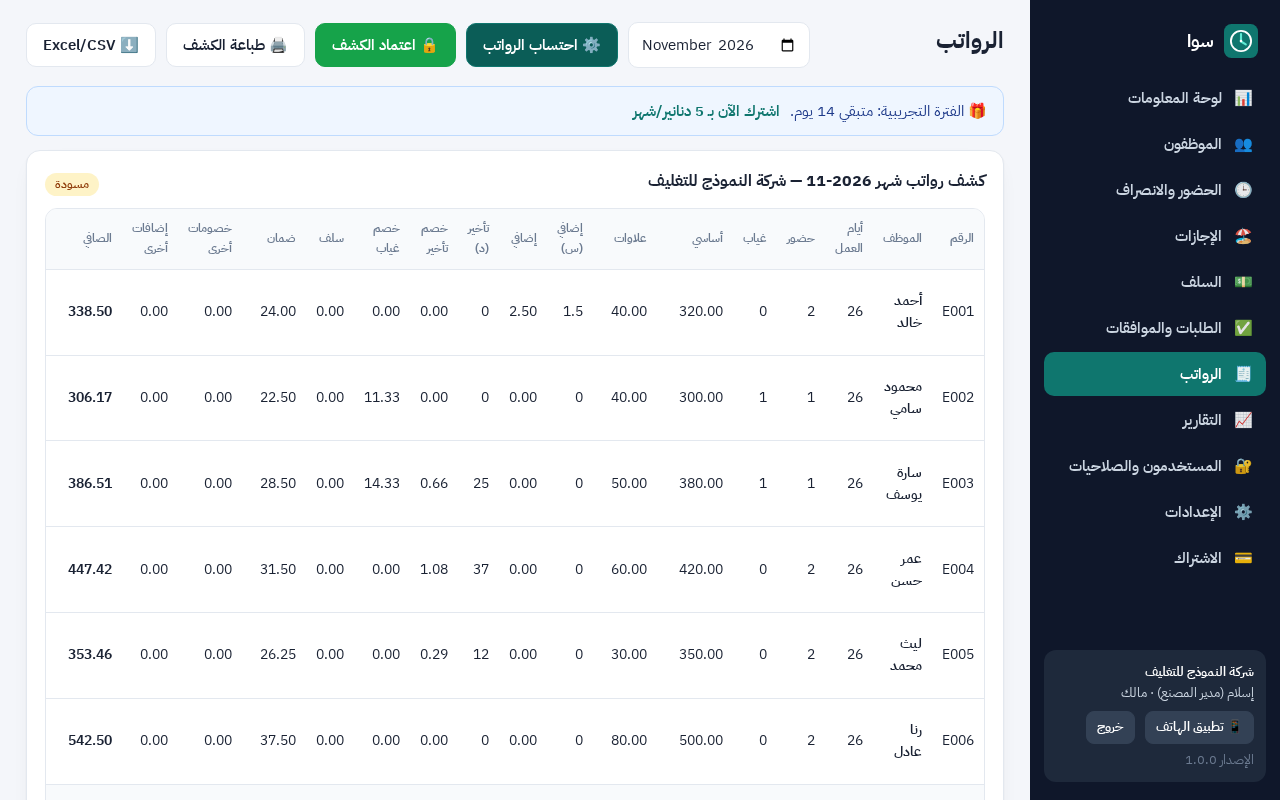
آخر الشهر: افتح الرواتب، اختر الشهر، واضغط ⚙️ احتساب الرواتب. يُبنى الكشف من الحضور: الأساسي + العلاوات + الإضافي − التأخير − الغياب − أقساط السلف − الضمان.
اضغط تعديل على أي موظف لإضافة مكافأة أو خصم آخر.
راجع الإجمالي ثم اضغط 🔒 اعتماد الكشف. بعدها لا يُعدَّل، تُسدَّد أقساط السلف، ويصل كل موظف إشعار بقسيمته.
⬇️ Excel/CSV لتصدير الكشف (مع البنك وIBAN) لإرساله للبنك، وقسيمة لطباعة قسيمة موظف.
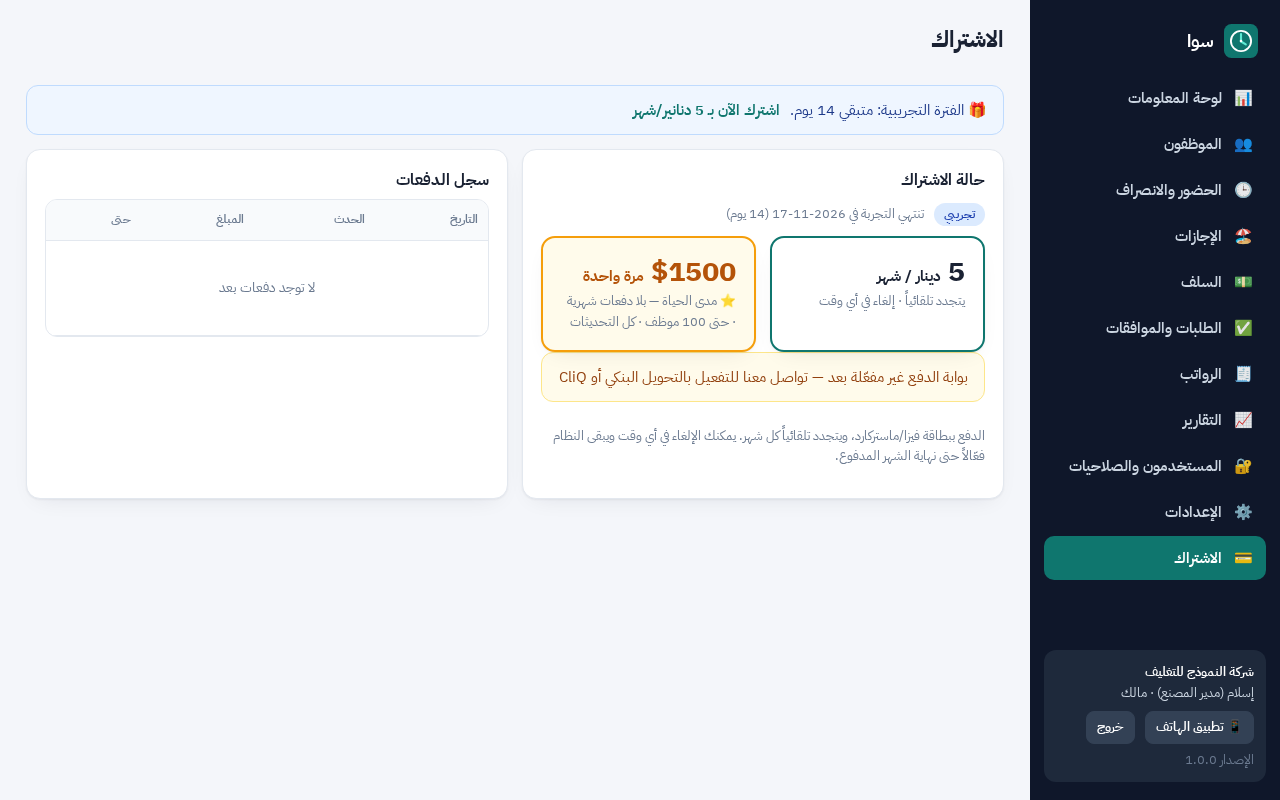
افتح الاشتراك. ترى حالة التجربة/الاشتراك وتاريخ التجديد.
اضغط 💳 اشترك الآن — تفتح صفحة دفع آمنة. أدخل بيانات بطاقة فيزا/ماستركارد مرة واحدة.
يُفعَّل الاشتراك فوراً وتلقائياً، ويُخصم المبلغ كل شهر في نفس التاريخ بدون أي خطوة منك. إذا فشل الخصم تصلك رسالة ولديك 5 أيام سماح.
من إدارة البطاقة والفواتير تغيّر البطاقة أو تحمّل الفواتير أو تلغي الاشتراك (يبقى فعّالاً حتى نهاية الشهر المدفوع).
| المشكلة | الحل |
|---|---|
| "أنت خارج نطاق موقع الشركة" | فعّل GPS، اخرج لمكان مكشوف، أو اطلب من الإدارة زيادة نصف القطر. تأكد أن موقع الشركة في الإعدادات أُخذ من داخل المصنع. |
| "يجب الاتصال بشبكة Wi-Fi الشركة" | اتصل بشبكة الشركة وأغلق بيانات الهاتف. إذا تغيّر IP الشركة، يضيف المدير الـ IP الجديد من الإعدادات. |
| "هذا الحساب مرتبط بهاتف آخر" | الموظف غيّر هاتفه أو مسح المتصفح. الإدارة: الموظفون ← فك الهاتف. |
| زر البصمة لا يظهر / فشل التحقق بالبصمة | آيفون: افتح من الأيقونة المثبّتة وليس من Safari. تأكد من وجود بصمة/Face ID مفعّل في إعدادات الهاتف. أو ألغِ البصمة وفعّلها مجدداً من "حسابي". |
| نسي الموظف الرقم السري | الإدارة: الموظفون ← تعديل ← اكتب رقماً سرياً جديداً ← حفظ. |
| لا تصل الإشعارات | حسابي ← تفعيل الإشعارات. آيفون: التطبيق يجب أن يكون مثبّتاً على الشاشة الرئيسية. تأكد من السماح في إعدادات الهاتف. |
| "انتهى الاشتراك" | الاشتراك ← جدّد. البيانات محفوظة ولا تُحذف. |
| الموظف يعمل ليلاً (الخروج بعد منتصف الليل) | اربطه بوردية ليلية (مثلاً 20:00 → 04:00)؛ يحسب النظام الساعات عبر منتصف الليل تلقائياً. |
| بصم الموظف في يوم عطلته الأسبوعية أو عطلة رسمية | تُحتسب كل ساعاته عملاً إضافياً بمعامل العطل (150% مثلاً حسب الدولة) في الرواتب. |
| شهر رمضان | الإعدادات ← فعّل "وضع رمضان" فتُخفَّض ساعات الدوام (6 ساعات مثلاً) ويُحسب الإضافي بعدها. أوقف الوضع بعد العيد. |
سوا © 2026 — الدعم الفني: واتساب +962 79 000 0000